Aşa cum vă spuneam ieri, am instalat Ubuntu Netbook Edition pe laptop-ul meu, Acer Aspire One. Prin urmare, am conceput un mic tutorial pentru cei care doresc să repete experienţa mea.
În primul rând trebuie să creaţi un Stick USB bootabil cu kit-ul de instalare Ubuntu Netbook Edition. Pentru asta aveţi nevoie de un stick USB de mininum 2GB. Eu am folosit unul de 1 GB şi a mers perfect, dar, ca să nu aveţi vreo problemă, pentru orice eventualitate, dacă aveţi unul de 2GB sau mai mult, folosiţi-l pe acela. Apoi, vă mai trebuie un calculator pe care aveţi instalat Windows şi o conexiune la Internet.
Pentru a realiza stick-ul bootabil trebuie să executaţi paşii următori:
1. Descărcaţi imaginea ISO a kit-ului Ubuntu Netbook Edition de aici.
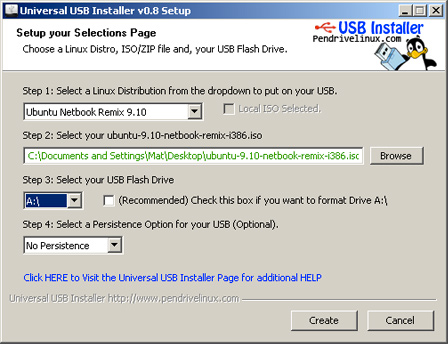
2. Descărcaţi programul Universal USB Installer, de aici.
3. Introduceţi stick-ul în calculator.
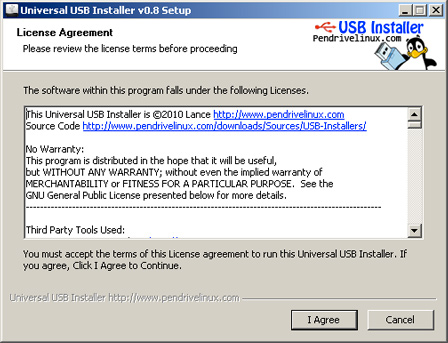
4. Lansaţi programul Universal USB Installer. În fereasta care va apărea daţi click pe I agree.
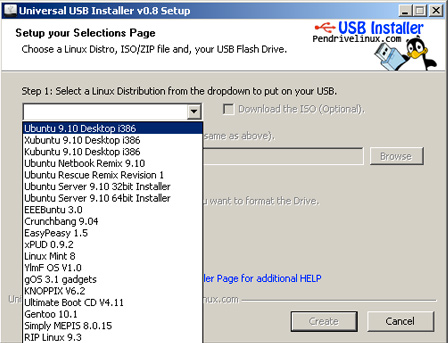
5. În fereastra următoare va apărea o listă din care trebuie să selectaţi versiunea Ubuntu pe care doriţi s-o instalaţi. Selectaţi Ubuntu Netbook Remix 9.10.
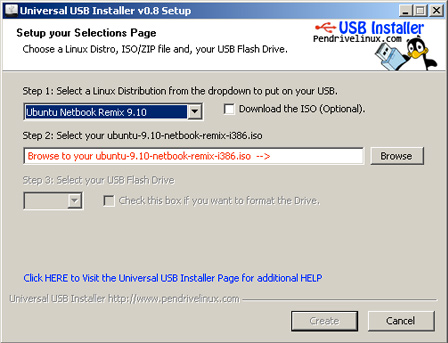
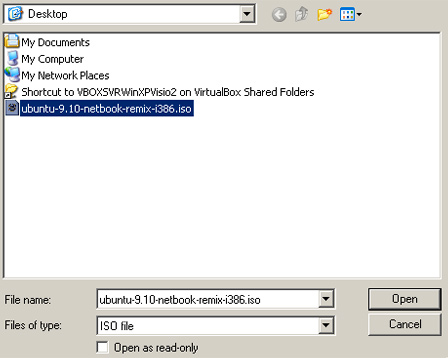
6. În continuare daţi browse în calculator până la locul unde aţi salvat imaginea ISO de la punctual 1 şi selectaţi-o.
7. Selectaţi litera de drive corespunzătoare stick-ului USB pe care vreţi să scrieţi imaginea (uitaţi-vă în prealabil în My Computer ca s-o aflaţi). Apoi daţi click pe Create şi procesul va începe.
8. După ce procesul de scriere s-a încheiat, ejectaţi stick-ul şi scoateţi-l din unitate.
Pentru a instala Ubuntu pe laptop trebuie să urmaţi paşii:
1. Porniţi laptop-ul şi apăsaţi tasta F2 pentru a intra în BIOS (valabil pentru Acer Aspire One). Din meniul de BIOS selectaţi Boot şi apoi selectaţi USB HDD pentru ca bootarea să se facă cu prioritate de pe stick-ul USB. Salvaţi modificările şi ieşiţi.
2. Întroduceţi stick-ul creat în laptop şi daţi restart. Va apărea un meniu cu mai multe optiuni. Selectaţi opţiunea de instalare pe harddisk. Urmează o fereastră cu o listă ce cuprinde limbile în care este disponibil programul de instalare. Selectaţi Română.
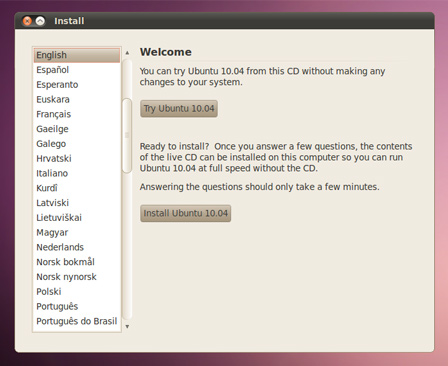
3. De aici puteţi urma în continuare indicaţiile, care sunt foarte simple
4. După ce procesul s-a încheiat ejectaţi stick-ul şi bucuraţi-vă de Ubuntu!
Există o mică problemă cu adaptorul de wireless, în sensul că atunci când butonul de wireless este activate, led-ul nu se aprinde şi veţi fi induşi în eroare, crezând că conexiunea Wi-Fi nu este activă, dar să ştiţi că ea funcţionează şi dacă aveţi un hotspot prin zonă sistemul îl va detecta.
Pingback: Mi-am instalat Ubuntu pe laptop | Dan Tănăsescu